教程 · 篮球
打篮球录了整场,用什么 App 快速剪出进球集锦?
手机架在场边录了整场,难的不是剪,是在录像里找到每个进球在哪。用 BlinkLife,先让手机听一遍声音挑出候选,再补上漏掉的,最后一键剪成片段或一条集锦。
第 1 步
导入整场视频
在 BlinkLife 里从相册选这场录像,运动选篮球。比赛中没做任何标记也可以,只导入视频就行。
第 2 步
让声音先找一遍
打开这场的「沸腾时刻」,手机会把整段声音扫一遍:声浪明显高出全场的那几秒列为候选,标出高出多少 dB、持续多久;笑声、欢呼、哨声另外列在「现场声音」里。进球后的喊声和笑声通常就在这两处。
第 3 步
逐条确认,漏的补上
点一条就跳到那一秒,是进球就确认,确认后它变成一个打点;不是就忽略。「现场声音」里的条目可以直接打点。声音没反应的进球,倍速回看时在那一刻补一个打点。
第 4 步
一键剪成片段或集锦
点「剪辑」。默认截取进球(打点)前 9 秒、后 1 秒,可在设置里调整(前 0–30 秒、后 0–15 秒)。可以只出片段、只出一条合集,或者两样都要,剪好的视频存进相册。
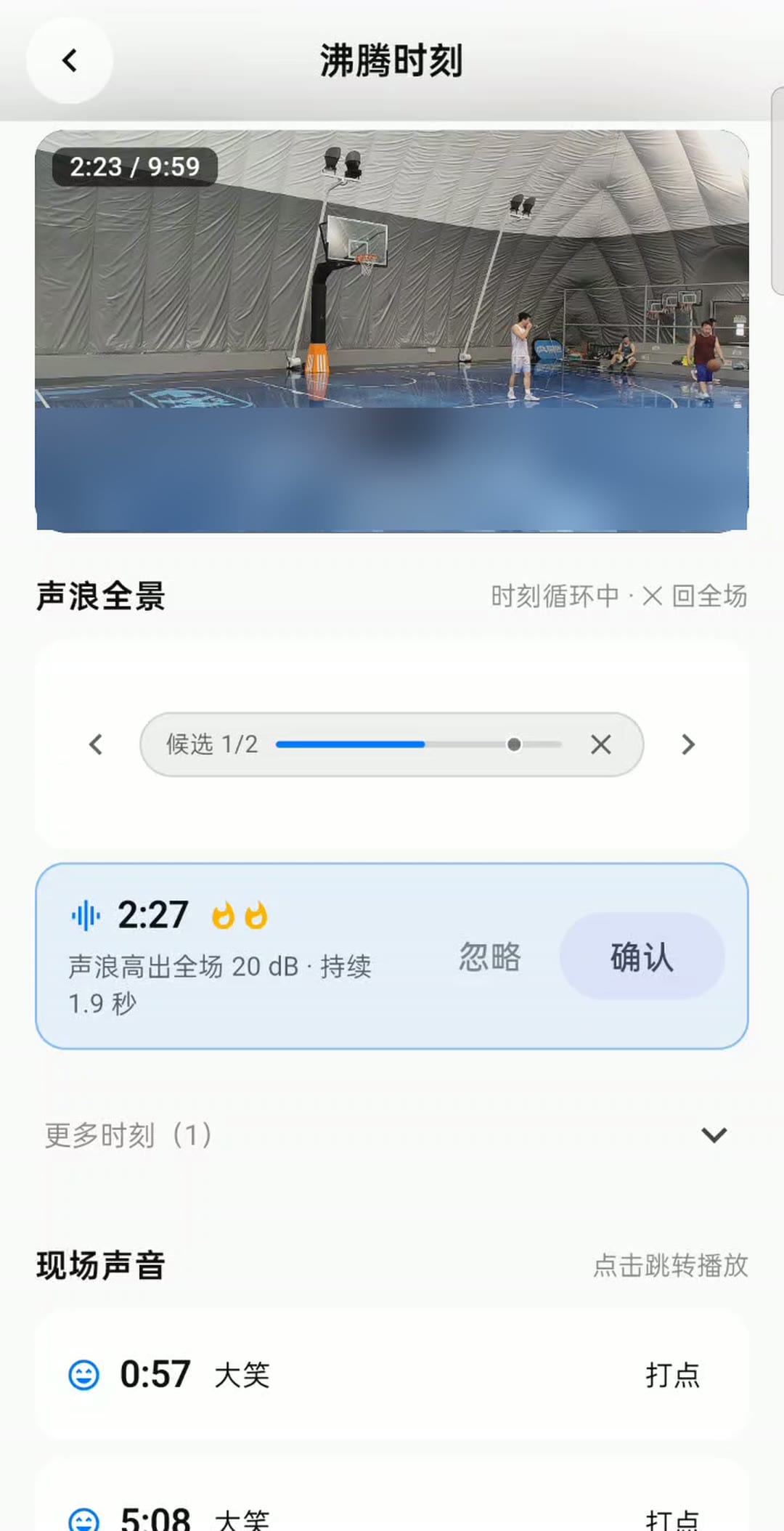
实测:一段 10 分钟的半场录像
我们拿一段 10 分钟的半场 1 对 1 录像试过,比赛中没有任何打点。声音挑出 2 个候选,其中 1 个正好落在进球那一刻,确认;另一个进球后面跟着一阵笑声,列在「现场声音」里,在笑声处直接打点。
两个打点一键剪出 2 段;按当前默认设置,每段约 10 秒,合起来约 20 秒。这次实测从打开这场到片段存进相册,一分钟出头。笑声比进球晚了大约 6 秒,用默认向前截取的 9 秒仍能覆盖进球画面。
这段录像没有统计全部进球数,所以这里不给「找到了几成」的数字:声音没反应的进球不会出现在候选里,要靠回看补打点。
它适合什么情况,不适合什么情况
适合:野球局、业余比赛,手机随手录了整场,只想把进球和几个好球留下来发给球友,不想从头拖进度条。
不适合:想让软件从画面里自动认出每一次投篮、统计命中率——BlinkLife 不做画面识别;也不适合加解说、配乐的精修,那可以先把进球片段剪出来,再拿到剪辑软件里处理。
如果你经常打,下次比赛中进球时记一下分或按一下,赛后就不用再找。踢足球的做法见 踢完球一整场视频,怎么快速剪出进球;羽毛球、乒乓球、网球见 拍类比赛边记分边录像。
常见问题
- BlinkLife 能自动识别投篮进球吗?
- 不能从画面认出投篮或进球。它听的是声音:把喊声、笑声明显的时刻挑出来当候选,由你确认。有人起哄的进球比较容易被找到;半场野球没什么声音的进球会漏,候选里也会有不是进球的,需要回看补打点。
- 候选的时间点就是进球那一秒吗?
- 不一定。喊声和笑声可能比进球晚几秒,默认向打点前回溯 9 秒可带上之前的画面;是否覆盖进球仍需回看确认。默认截取进球(打点)前 9 秒、后 1 秒,可在设置里调整(前 0–30 秒、后 0–15 秒)。
- 比赛中能直接记分打点吗?
- 能。用 BlinkLife 录像时,手机记分面板可以按 +1、+2、+3 记分,每记一次就是时间线上的一个得分时刻;Apple Watch 上每次记 1 分,2 分球和 3 分球在手机上记。只想标记不想记分,可以用手机屏幕或蓝牙按键打点。
- 视频要上传到云端吗?
- 整场原始视频只存在手机里。你选择发给球队的片段、开启云备份后的片段会上云;云备份默认关闭。组织者也可以在小程序从相册上传本场集锦。声浪、心率分析在手机本地完成。开启「识别现场喊话」后,会上传每个时刻前后几秒的音频用于转写;上传前需单独同意,可以撤回。剪辑在手机本地完成,不强制登录。
- 需要什么设备?
- iPhone(iOS 16 或更新)。Android 手机可从本页下载,也可在应用商店搜「BlinkLife」。
下载 BlinkLife
较旧的手机无法安装? 下载通用版 · 162.2 MB
- iPhone · Apple Watch
- — 免费,需 iOS 16 或更新版本
- Android
- — v3.1.12,Android 8.0 及以上