使用教程 · 足球
踢球用 Apple Watch 打点,赛后直接剪出进球
iPhone 架在场边录整场,Apple Watch 戴在手上,进球时在手表上点一下;回到手机,进球按时间排好,想要哪个点一下「剪辑」就存进相册。不用再从头拖进度条找进球。
- 适合:踢野球、业余联赛,自己上场、手机固定在三脚架或护栏上录全场
- 需要:iPhone(iOS 16 或更新)+ Apple Watch,手机和手表都装好 BlinkLife
- 建议:整场录像比较耗电,带上充电宝
第 1 步
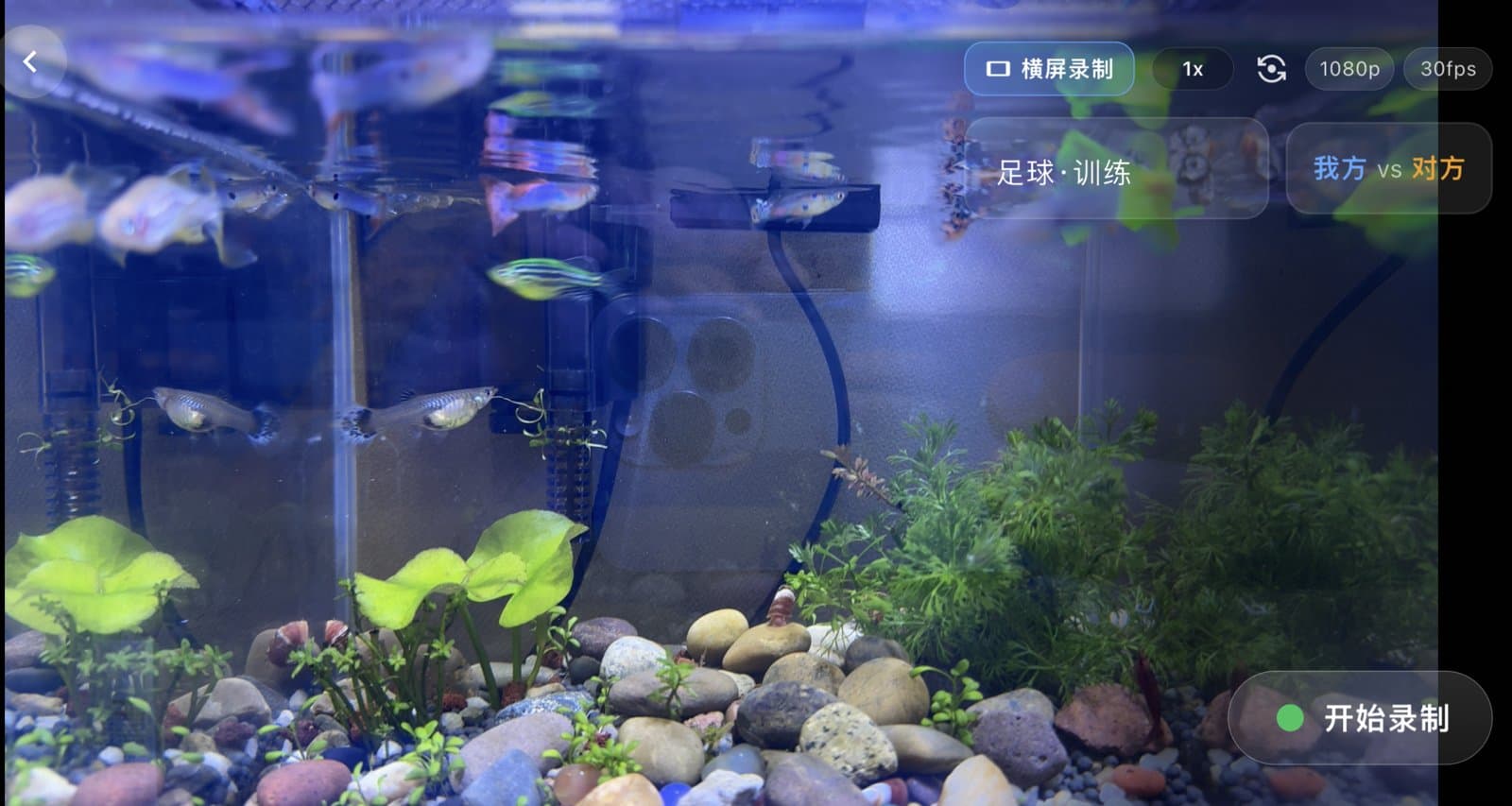
赛前:手机横屏架好,点「开始录制」
打开 BlinkLife,确认运动是「足球」,两队名字默认是「我方 vs 对方」,可以改成你们自己的队名。清晰度、帧率在右上角切换,然后点「开始录制」。
第 2 步
比赛中:进球就在手表上点一下
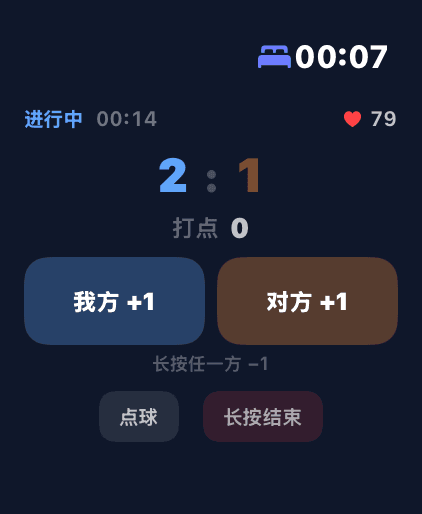
手表上两个大按钮:我们进球点「我方 +1」,对方进球点「对方 +1」。比分和进球时刻会一起记下来,赛后就是按这些时刻剪片段。
记错了长按任意一方就是减 1 分。比赛结束时长按「结束」。
手表也支持用表冠、双击、侧键打点,每种输入代表什么动作可以在手机上设置。
第 3 步
结束:手表同步到手机
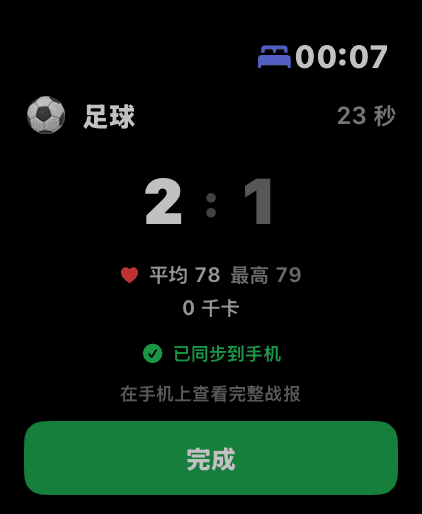
结束后手表显示比分、时长和心率,出现「已同步到手机」就可以回手机看完整战报了。
第 4 步
赛后:筛出自己队的进球,点一下剪辑
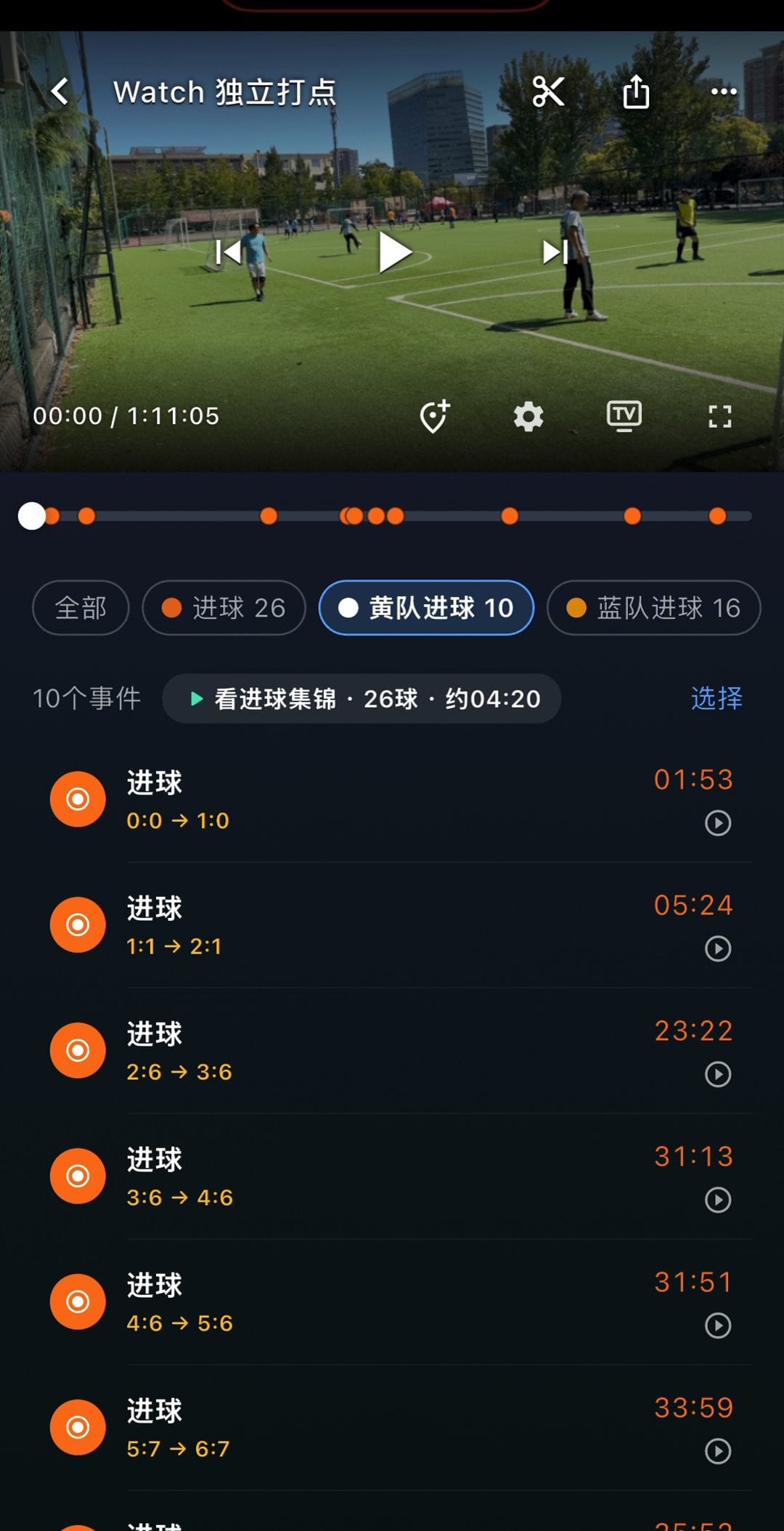
打开这场记录的「复盘」,所有进球按时间排在时间线上。
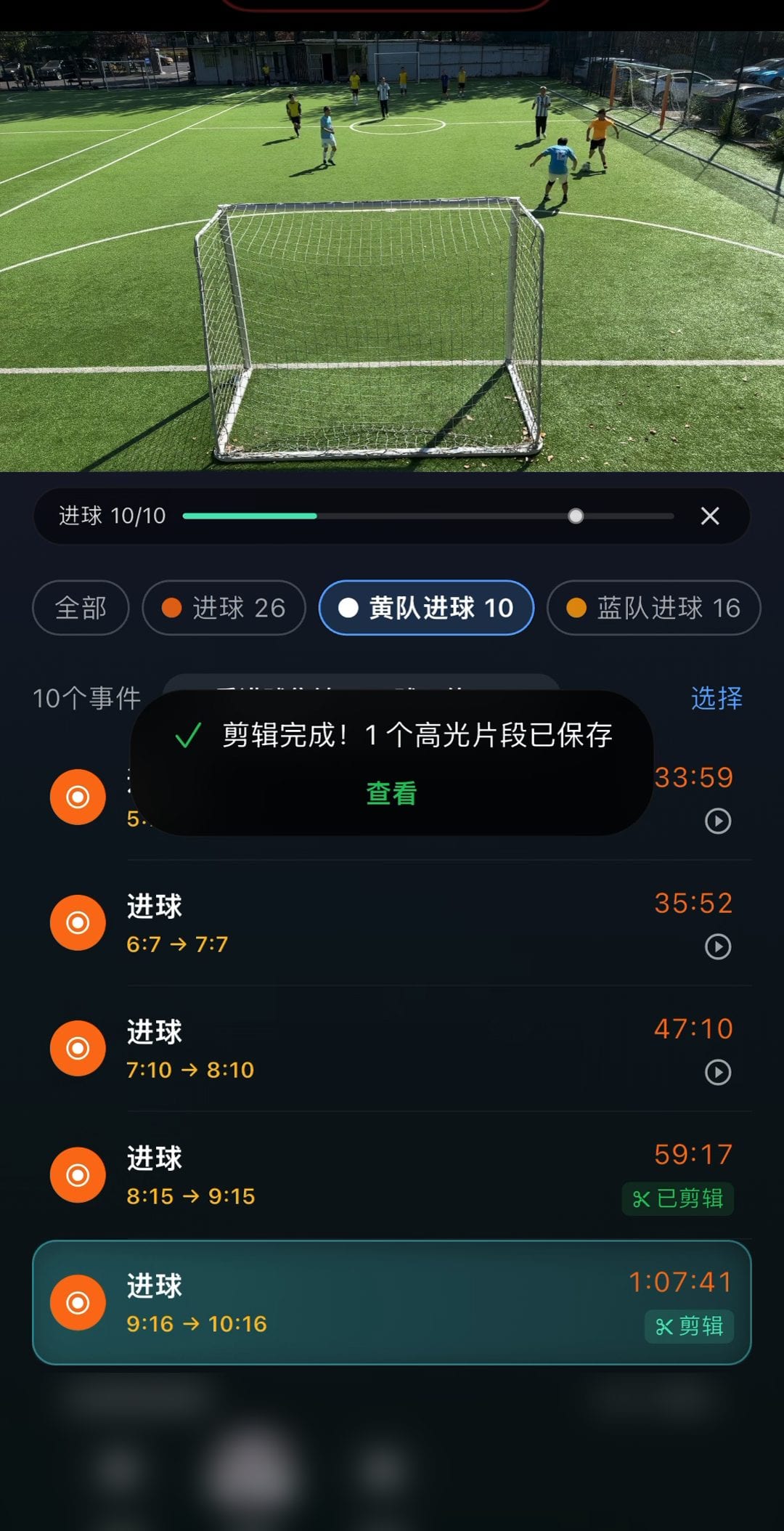
点「黄队进球」这样的筛选,只看自己队的;点进一个进球先回看画面,确认后点「剪辑」,提示「剪辑完成!1 个高光片段已保存」,片段就在相册里了。
想一次看完整场的进球,可以点「看进球集锦」。
实测一场
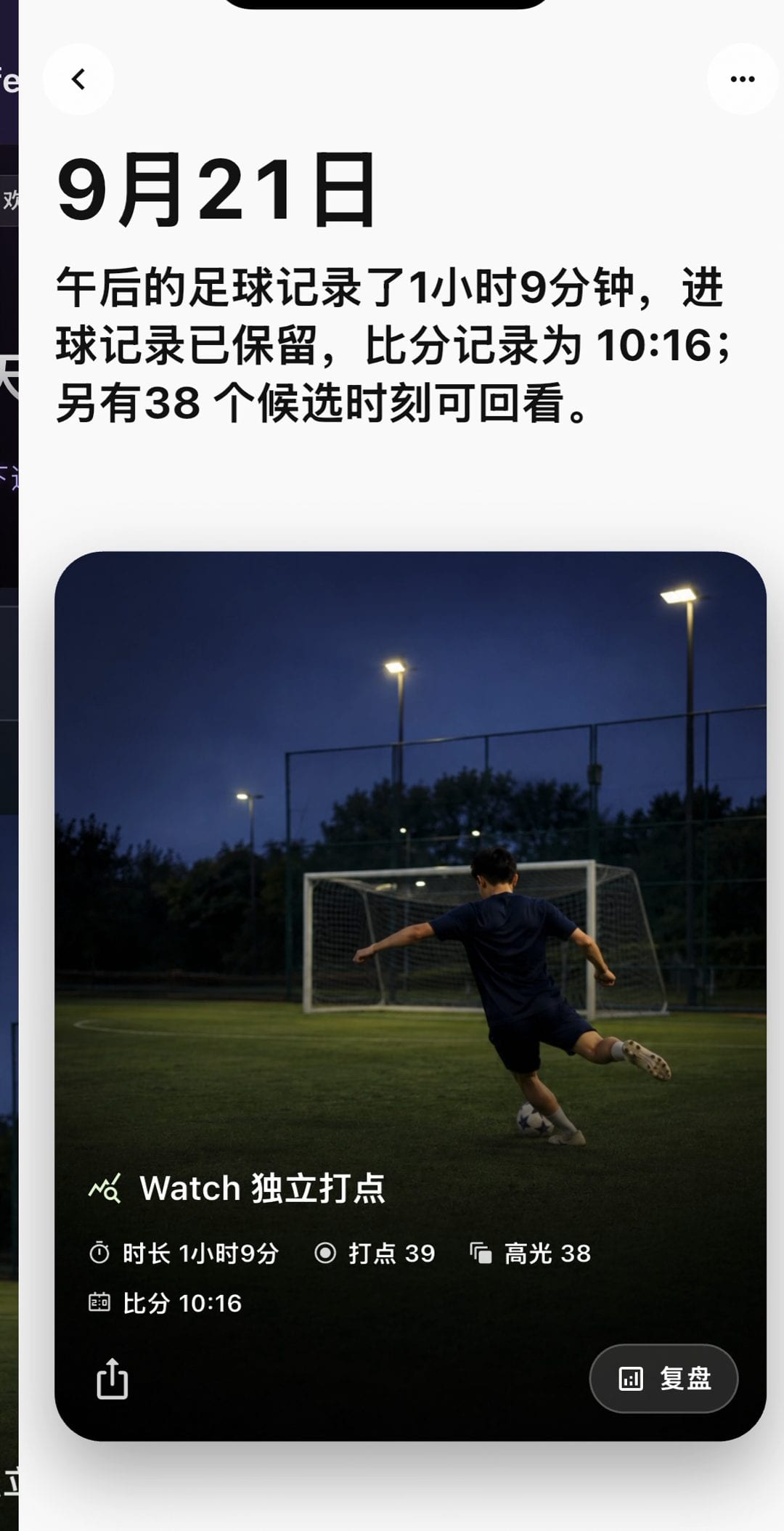
2026 年 9 月 21 日下午的一场业余足球,iPhone 架在球门后方高处录全场。
- 录像时长
- 1 小时 9 分钟
- 打点
- 39 次
- 进球
- 26 个(黄队 10、蓝队 16),比分 10:16
- 打点方式
- Apple Watch 独立记录
- 从打开这场到第一个进球片段存进相册
- 约 40 秒(操作录屏计时,中间回看了几个进球)
常见问题
- 手机没带在身上,手表还能打点吗?
- 可以。手表可以脱离手机独立记录,回到手机附近后自动汇合到同一场。上面实测的这场就是手表独立记录的。
- 录像会上传到云端吗?
- 不会。视频和数据默认存在手机本地,剪辑也在手机上完成,不强制登录。
- 当时没打点,只有录好的视频怎么办?
- 把视频导入 BlinkLife,回看时补打点,照样能剪。没有打点的场次也可以直接剪。
- 按下去的时候球已经进了,片段会不会只剩庆祝?
- 不会。默认每个进球截取前 10 秒、后 2 秒,能把进攻过程带上;前后时长可以自己调,也可以调到 0。
- 没有 Apple Watch 能用吗?
- 能。录制时直接点手机屏幕打点,或者用蓝牙按键、蓝牙指环。本文只介绍 Apple Watch 的用法。